Domain subdomäne.de kaufen?
Wir ziehen mit dem Projekt
subdomäne.de um.
Sind Sie am Kauf der Domain
subdomäne.de interessiert?
domain@kv-gmbh.de · 0541-91531010
Domain subdomäne.de kaufen?
Wie partitioniere ich eine GPT-Partition in eine MBR-Partition ohne Windows?
Es ist nicht möglich, eine GPT-Partition direkt in eine MBR-Partition umzuwandeln, ohne Windows zu verwenden. Die Konvertierung erfordert spezielle Tools wie "gdisk" oder "gdiskfdisk", die normalerweise unter Windows verfügbar sind. Wenn du kein Windows hast, könntest du eine virtuelle Maschine mit Windows einrichten oder ein Live-System verwenden, das Windows enthält, um die Konvertierung durchzuführen. **
Wie konvertiere ich die MBR-Partition auf meiner HDD in eine GPT-Partition auf meiner SSD?
Um die MBR-Partition auf deiner HDD in eine GPT-Partition auf deiner SSD zu konvertieren, musst du zuerst alle Daten von der HDD sichern, da der Konvertierungsprozess alle Daten auf der Festplatte löschen wird. Dann kannst du ein Partitionierungstool wie das Windows-Datenträgerverwaltungsprogramm oder ein Drittanbieter-Tool verwenden, um die Konvertierung durchzuführen. Stelle sicher, dass du die Anweisungen sorgfältig befolgst, um Datenverlust zu vermeiden. **


Ähnliche Suchbegriffe für MBR-Partition
Top-Angebote
Produkte zum Begriff MBR-Partition:
-
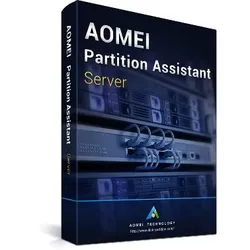
AOMEI Partition Assistant Server EditionBei einem hohen Datenaufkommen steigt in der Regel auch die Anzahl der Festplatten im eigenen Computer. Gleichzeitig wird jede Festplatte meist in diverse Partitionen unterteilt. Das kann bei einem sehr umfangreichen Datenbestand schnell dazu führen, dass der Überblick über die eigenen Partitionen und Festplatten verlorengeht. AOMEI Partition Assistant Server Edition hilft durch zahlreiche nützliche Funktionen für die Einteilung von Festplatten dabei, der Unordnung den Kampf anzusagen. In einer intuitiven Bedienoberfläche zeigt die Software alle installierten Festplatten und angelegten Partitionen an und gibt Zugriff auf zahlreiche Funktionen – und geht dabei wesentlich besser vor, als es mit windowsinternen Mitteln möglich ist. Beispielsweise können Anwenderinnen und Anwender, die sich für AOMEI Partition Assistant Server Edition entscheiden, Partitionen einfach mit einem Schieberegler in ihrer Größe ändern. So lassen sich etwa 50 GB von einer Partition entfernen und dafür an eine andere Partition anhängen. Zum Verlust von Daten kommt es dabei nicht – und auch der Zeitbedarf hält sich in Grenzen. Andersherum ist es auch möglich, existierende, aber vielleicht viel zu große Partitionen in kleinere Segmente zu unterteilen. Aus einer Partition mit einer Größe von 1 TB werden so etwa drei Partitionen – für Programme, Spiele und Mediendateien. Das Tool gibt allen Nutzenden die Möglichkeit, die eigenen Daten so zu sortieren, wie sie es für richtig halten. Weiterhin ist auch eine Änderung des Dateisystems ohne großen Aufwand möglich: Von NTFS auf FAT32 zu wechseln, kann in einigen Situationen ein Vorteil sein. Durch die Mittel von Windows ist das jedoch nicht möglich, ohne die gesamte Partition zu formatieren und alle Daten zu verlieren. Kundinnen und Kunden, die AOMEI Partition Assistant Server Edition kaufen, wechseln das Dateisystem hingegen ohne jeglichen Datenverlust – und das spart sehr viel Zeit und auch Nerven. Jegliche Änderungen werden im Voraus simuliert, sodass deutlich wird, wie die neue Festplatten- und Partitionsstruktur im Anschluss aussehen wird. Wer zufrieden mit diesen Änderungen ist, kann anschließend die Auswahl bestätigen – und der Rest läuft vollständig automatisiert ab. Zusätzlich ist es möglich, komplette Partitionen zu klonen und auf einer anderen Festplatte aufzuspielen. Das kann etwa bei einem Wechsel der Festplatten nützlich sein: Wer seine alte Festplatte gegen ein neues Modell tauschen möchte, aber den immensen Aufwand einer kompletten Windows-Neuinstallation plus Programme fürchtet, kopiert eine Partition einfach von A nach B. So tritt kein Datenverlust auf und der Arbeitsaufwand fällt sehr gering aus. Weiterhin eignen sich bestimmte Dateisysteme (wie NTFS) dazu, eine Partition komplett ohne Neustart des Computers in seiner Größe zu verändern. Aus einer 500 GB großen Partition wird so eine 800 GB große Partition, ohne dass die Arbeit mit den aktuell geöffneten Programmen unterbrochen werden muss. Bei der Nutzung mehrerer Betriebssysteme (wie Windows und eine separate Linux-Distribution) hilft AOMEI Partition AssistantServer Edition dabei, bei Bedarf den Master Boot Record zu verändern: Dieser MBR regelt, welche Betriebssysteme beim Systemstart geladen werden sollen. Die Neugestaltung des MBR ist in der Regel mit hohem Aufwand verbunden – doch diese Software automatisiert den gesamten Prozess und lässt damit sofort beim Systemstart den Zugriff auf das gewünschte Betriebssystem zu. Wer möchte, installiert durch die Anwendung Betriebssysteme wie Windows außerdem auf externen Speichermedien wie USB-Sticks oder Festplatten. Damit lassen sich diese Betriebssysteme starten, ohne dass die Installation auf dem Zielcomputer notwendig ist. Indem Kundinnen und Kunden AOMEI Partition Assistant Server Edition kaufen, bringen sie zu guter Letzt mehr Sicherheit ins Spiel: Die Software prüft alle installierten Festplatten auf Logikprobleme, fehlerhafte Sektoren und ähnliche Schwierigkeiten. Damit ist es möglich, im besten Fall dem Verlust von Daten frühzeitig entgegenzuwirken. Wer Wert auf Datenschutz legt, kann mit dem Programm sogar einzelne Partitionen komplett verstecken: Andere Personen, die an dem Gerät arbeiten, bekommen dadurch keinen Zugriff auf bestimmte Partitionen und deren Inhalt. Damit ist das Programm nicht nur eine Assistenz bei Partitionierungen, sondern ein vollumfängliches Tool für Administration, Sicherheit, Datenschutz und viele weitere Bereiche. Systemanforderungen Betriebssystem: mindestens Windows XP mit aktuellen Updates/Service Packs oder neuer CPU: x86-kompatible CPU mit mindestens 500 MHz Taktfrequenz RAM: mindestens 512 MB Arbeitsspeicher Festplatte: mindestens 100 MB freie Festplattenkapazität149,95 €*Versand: 0,00 €Sichere Weiterleitung zum Anbieter
-
Pogatschnigg, Ilse M.: The Art of HostingThe Art of Hosting , Wie gute Gespräche Führung und Zusammenarbeit verbessern , Bremsbacken > Bremsen & Bremsenteile , Erscheinungsjahr: 20210304, Produktform: Kartoniert, Beilage: Klappenbroschur, Autoren: Pogatschnigg, Ilse M., Illustrator: Altmann, Mischa Oliver, Seitenzahl/Blattzahl: 130, Keyword: Verhandlung; Unternehmenskultur; Moderation; Kommunikation, Fachschema: Führung / Mitarbeiterführung~Mitarbeiterführung~Verhandlung~Kommunikation (Unternehmen)~Unternehmenskommunikation~Business / Management~Management, Fachkategorie: Geschäftsverhandlungen~Businesskommunikation und -präsentation, Warengruppe: HC/Wirtschaft/Management, Fachkategorie: Management: Führung und Motivation, Thema: Optimieren, Text Sprache: ger, UNSPSC: 49019900, Warenverzeichnis für die Außenhandelsstatistik: 49019900, Verlag: Vahlen Franz GmbH, Verlag: Vahlen Franz GmbH, Verlag: Vahlen, Franz, Länge: 225, Breite: 143, Höhe: 15, Gewicht: 284, Produktform: Klappenbroschur, Genre: Sozialwissenschaften/Recht/Wirtschaft, Genre: Sozialwissenschaften/Recht/Wirtschaft, Herkunftsland: DEUTSCHLAND (DE), Katalog: deutschsprachige Titel, Katalog: Gesamtkatalog, Katalog: Lagerartikel, Book on Demand, ausgew. Medienartikel, Relevanz: 0025, Tendenz: +1, Unterkatalog: AK, Unterkatalog: Bücher, Unterkatalog: Hardcover, Unterkatalog: Lagerartikel, WolkenId: 255297824,90 €*Versand: 0,00 €Sichere Weiterleitung zum Anbieter
-
MiniTool Partition Wizard Server LifetimeMiniTool Partition Wizard Server Lifetime: Umfassende Server-Partitionsverwaltung MiniTool Partition Wizard Server Lifetime 12: Umfassende Server-Partitionsverwaltung Die Verwaltung von Serverfestplatten erfordert eine zuverlässige, leistungsstarke und flexible Softwarelösung. MiniTool Partition Wizard Server Lifetime bietet Unternehmen und IT-Administratoren eine professionelle Lösung zur effizienten Verwaltung von Festplatten und Partitionen mit einer lebenslangen Lizenz. Von der Partitionsverwaltung über die Datenmigration bis hin zur Wiederherstellung verlorener Partitionen ? diese Software ist die ultimative Wahl für eine nahtlose Speicherverwaltung ohne Einschränkungen. Hauptfunktionen von MiniTool Partition Wizard Server Lifetime 1. Partitionsverwaltung in Echtzeit Erstellen, löschen, formatieren und verschieben Sie Partitionen auf Ihren Servern, um Speicherplatz effizient zu v...259,95 €*Versand: 0,00 €Sichere Weiterleitung zum Anbieter
-
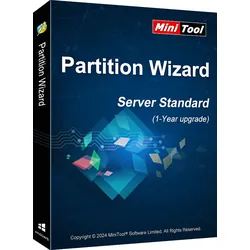
MiniTool Partition Wizard Server StandardMiniTool Partition Wizard Server Standard: Die beste Lösung für Server-Partitionierung MiniTool Partition Wizard Server Standard 12: Die beste Lösung für Server-Partitionierung MiniTool Partition Wizard Server Standard ist eine leistungsstarke und benutzerfreundliche Software zur Verwaltung von Server-Festplatten und Partitionen. Entwickelt für Unternehmen, die effiziente, sichere und flexible Speicherlösungen benötigen, bietet diese Software eine umfassende Palette von Funktionen, um Speicherressourcen optimal zu verwalten. Mit MiniTool Partition Wizard Server Standard können Sie Partitionen erstellen, ändern, zusammenführen, teilen, klonen und wiederherstellen. Die Software ist speziell für Windows Server-Betriebssysteme konzipiert und ermöglicht IT-Administratoren eine einfache und effiziente Verwaltung von Speicherplatz. Hauptfunktionen von MiniTool Partition Wizard Server Standar...159,95 €*Versand: 0,00 €Sichere Weiterleitung zum Anbieter


-
Was ist der Unterschied zwischen einer MBR-Partition und einer GPT-Partition bei externen Festplatten im Allgemeinen?
Der Hauptunterschied zwischen einer MBR-Partition und einer GPT-Partition liegt in der Art und Weise, wie die Festplatte partitioniert und die Daten organisiert werden. MBR (Master Boot Record) ist älter und unterstützt nur bis zu 2 TB Festplattengröße und maximal vier primäre Partitionen. GPT (GUID Partition Table) ist neuer und ermöglicht größere Festplattengrößen, mehr Partitionen und bietet zusätzliche Funktionen wie die Unterstützung von UEFI-Boot und verbesserte Datensicherheit. **
-
Wann MBR und GPT?
Wann sollte man MBR und wann GPT verwenden? Die Entscheidung zwischen MBR und GPT hängt von verschiedenen Faktoren ab, wie z.B. der Größe der Festplatte. MBR unterstützt nur Festplatten bis zu 2 TB, während GPT größere Festplatten unterstützt. GPT bietet auch zusätzliche Funktionen wie die Möglichkeit, mehr als vier primäre Partitionen zu erstellen und eine verbesserte Datensicherheit durch redundante Partitionsinformationen. Insgesamt ist GPT die modernere und vielseitigere Option, die für neue Systeme und größere Festplatten empfohlen wird, während MBR für ältere Systeme und kleinere Festplatten geeignet ist. Letztendlich sollte die Wahl zwischen MBR und GPT von den individuellen Anforderungen und dem Einsatzzweck des Systems abhängen. **
-
Ist MBR oder GPT besser?
Es gibt keine eindeutige Antwort darauf, ob MBR oder GPT besser ist, da es von den individuellen Anforderungen und Vorlieben abhängt. MBR ist älter und kompatibler mit älteren Betriebssystemen, während GPT neuer ist und mehr Funktionen bietet, wie zum Beispiel die Unterstützung von Festplatten mit mehr als 2 TB. Wenn du ein älteres Betriebssystem oder eine ältere Hardware verwendest, ist MBR möglicherweise die bessere Wahl. Wenn du jedoch die Vorteile von GPT nutzen möchtest, wie zum Beispiel die Möglichkeit, mehr als 4 Partitionen zu erstellen, dann ist GPT möglicherweise die bessere Option. **
-
Was bedeutet MBR und GPT?
Was bedeutet MBR und GPT? MBR steht für Master Boot Record und GPT für GUID Partition Table. Beide sind Partitionierungsschemata, die auf Festplatten verwendet werden, um den Speicherplatz in logische Abschnitte zu unterteilen. MBR war lange Zeit das Standard-Partitionierungsschema, unterstützt jedoch nur bis zu 2 TB Festplattenkapazität und maximal 4 primäre Partitionen. GPT hingegen ermöglicht größere Festplattenkapazitäten, mehr Partitionen und bietet zusätzliche Sicherheits- und Zuverlässigkeitsfunktionen. Insgesamt ist GPT die modernere und vielseitigere Option im Vergleich zu MBR. **


Unterstützt Windows Vista MBR-Festplatten?
Ja, Windows Vista unterstützt MBR-Festplatten. Der Master Boot Record (MBR) ist ein Standard für das Partitionsschema von Festplatten und wird von den meisten Betriebssystemen, einschließlich Windows Vista, verwendet. **
Was sind MBR und GPT?
MBR (Master Boot Record) und GPT (GUID Partition Table) sind zwei verschiedene Partitionierungsschemata für Festplatten. MBR ist das ältere und weit verbreitete Schema, das auf BIOS-basierten Systemen verwendet wird. GPT ist das neuere Schema, das auf UEFI-basierten Systemen verwendet wird und einige Vorteile wie die Unterstützung von größeren Festplatten und eine verbesserte Datenintegrität bietet. **
Top-Angebote
Produkte zum Begriff MBR-Partition:
-
EaseUS Partition Master ServerEaseUS Partition Master Server - Die umfassende Server-Partitionierungssoftware EaseUS Partition Master Server - Die umfassende Server-Partitionierungssoftware Die Partitionierung von Serverfestplatten ist von entscheidender Bedeutung für Unternehmen und IT-Profis, um Daten effizient zu organisieren und Systeme zu verwalten. EaseUS Partition Master Server bietet eine leistungsstarke Lösung für Server-Partitionierung und Verwaltung. In dieser detaillierten Produktbeschreibung erfahren Sie alles über die beeindruckenden Funktionen, Systemvoraussetzungen und Vorteile von EaseUS Partition Master Server. Warum ist EaseUS Partition Master Server wichtig? Server-Partitionierung ist ein kritischer Aspekt der IT-Verwaltung, der die Organisation von Unternehmensdaten und die Leistung der Serverinfrastruktur maßgeblich beeinflusst. EaseUS Partition Master Server bietet eine breite Palette von Fu...159,00 €*Versand: 0,00 €Sichere Weiterleitung zum Anbieter
-
AOMEI Partition Assistant ServerUmfassender Windows Server-Partitionsmanager und Festplattenleistungsoptimierer Wenn es um die Verwaltung und Optimierung von Windows Server-Systemen geht, ist dieser Partitionsmanager ein unverzichtbares Werkzeug. Er ist mit den Windows Server-Versionen 2022, 2019, 2016, 2012 (R2), 2008 (R2), 2003 und SBS 2011, 2008, 2003 kompatibel und bietet leistungsstarke Funktionen, um die Serverleistung zu steigern und die Nutzung des Speicherplatzes zu maximieren. Hauptfunktionen: Reorganisieren von Speicherplatz und Layout der Festplattenpartitionen: Dies geschieht sicher und trägt zu einer effizienteren Datenverwaltung bei. Installation mehrerer Betriebssysteme: Ideal, um verschiedene Betriebssysteme aus Kompatibilitätsgründen auf einem Server zu installieren. Entwickelt für kleine und mittlere Unternehmen: Dieses Tool sorgt für die Sicherheit Ihrer Unternehmensdaten. All-inclusive Windows S...149,00 €*Versand: 0,00 €Sichere Weiterleitung zum Anbieter
-
AOMEI Partition Assistant Server EditionBei einem hohen Datenaufkommen steigt in der Regel auch die Anzahl der Festplatten im eigenen Computer. Gleichzeitig wird jede Festplatte meist in diverse Partitionen unterteilt. Das kann bei einem sehr umfangreichen Datenbestand schnell dazu führen, dass der Überblick über die eigenen Partitionen und Festplatten verlorengeht. AOMEI Partition Assistant Server Edition hilft durch zahlreiche nützliche Funktionen für die Einteilung von Festplatten dabei, der Unordnung den Kampf anzusagen. In einer intuitiven Bedienoberfläche zeigt die Software alle installierten Festplatten und angelegten Partitionen an und gibt Zugriff auf zahlreiche Funktionen – und geht dabei wesentlich besser vor, als es mit windowsinternen Mitteln möglich ist. Beispielsweise können Anwenderinnen und Anwender, die sich für AOMEI Partition Assistant Server Edition entscheiden, Partitionen einfach mit einem Schieberegler in ihrer Größe ändern. So lassen sich etwa 50 GB von einer Partition entfernen und dafür an eine andere Partition anhängen. Zum Verlust von Daten kommt es dabei nicht – und auch der Zeitbedarf hält sich in Grenzen. Andersherum ist es auch möglich, existierende, aber vielleicht viel zu große Partitionen in kleinere Segmente zu unterteilen. Aus einer Partition mit einer Größe von 1 TB werden so etwa drei Partitionen – für Programme, Spiele und Mediendateien. Das Tool gibt allen Nutzenden die Möglichkeit, die eigenen Daten so zu sortieren, wie sie es für richtig halten. Weiterhin ist auch eine Änderung des Dateisystems ohne großen Aufwand möglich: Von NTFS auf FAT32 zu wechseln, kann in einigen Situationen ein Vorteil sein. Durch die Mittel von Windows ist das jedoch nicht möglich, ohne die gesamte Partition zu formatieren und alle Daten zu verlieren. Kundinnen und Kunden, die AOMEI Partition Assistant Server Edition kaufen, wechseln das Dateisystem hingegen ohne jeglichen Datenverlust – und das spart sehr viel Zeit und auch Nerven. Jegliche Änderungen werden im Voraus simuliert, sodass deutlich wird, wie die neue Festplatten- und Partitionsstruktur im Anschluss aussehen wird. Wer zufrieden mit diesen Änderungen ist, kann anschließend die Auswahl bestätigen – und der Rest läuft vollständig automatisiert ab. Zusätzlich ist es möglich, komplette Partitionen zu klonen und auf einer anderen Festplatte aufzuspielen. Das kann etwa bei einem Wechsel der Festplatten nützlich sein: Wer seine alte Festplatte gegen ein neues Modell tauschen möchte, aber den immensen Aufwand einer kompletten Windows-Neuinstallation plus Programme fürchtet, kopiert eine Partition einfach von A nach B. So tritt kein Datenverlust auf und der Arbeitsaufwand fällt sehr gering aus. Weiterhin eignen sich bestimmte Dateisysteme (wie NTFS) dazu, eine Partition komplett ohne Neustart des Computers in seiner Größe zu verändern. Aus einer 500 GB großen Partition wird so eine 800 GB große Partition, ohne dass die Arbeit mit den aktuell geöffneten Programmen unterbrochen werden muss. Bei der Nutzung mehrerer Betriebssysteme (wie Windows und eine separate Linux-Distribution) hilft AOMEI Partition AssistantServer Edition dabei, bei Bedarf den Master Boot Record zu verändern: Dieser MBR regelt, welche Betriebssysteme beim Systemstart geladen werden sollen. Die Neugestaltung des MBR ist in der Regel mit hohem Aufwand verbunden – doch diese Software automatisiert den gesamten Prozess und lässt damit sofort beim Systemstart den Zugriff auf das gewünschte Betriebssystem zu. Wer möchte, installiert durch die Anwendung Betriebssysteme wie Windows außerdem auf externen Speichermedien wie USB-Sticks oder Festplatten. Damit lassen sich diese Betriebssysteme starten, ohne dass die Installation auf dem Zielcomputer notwendig ist. Indem Kundinnen und Kunden AOMEI Partition Assistant Server Edition kaufen, bringen sie zu guter Letzt mehr Sicherheit ins Spiel: Die Software prüft alle installierten Festplatten auf Logikprobleme, fehlerhafte Sektoren und ähnliche Schwierigkeiten. Damit ist es möglich, im besten Fall dem Verlust von Daten frühzeitig entgegenzuwirken. Wer Wert auf Datenschutz legt, kann mit dem Programm sogar einzelne Partitionen komplett verstecken: Andere Personen, die an dem Gerät arbeiten, bekommen dadurch keinen Zugriff auf bestimmte Partitionen und deren Inhalt. Damit ist das Programm nicht nur eine Assistenz bei Partitionierungen, sondern ein vollumfängliches Tool für Administration, Sicherheit, Datenschutz und viele weitere Bereiche. Systemanforderungen Betriebssystem: mindestens Windows XP mit aktuellen Updates/Service Packs oder neuer CPU: x86-kompatible CPU mit mindestens 500 MHz Taktfrequenz RAM: mindestens 512 MB Arbeitsspeicher Festplatte: mindestens 100 MB freie Festplattenkapazität149,95 €*Versand: 0,00 €Sichere Weiterleitung zum Anbieter
-
Pogatschnigg, Ilse M.: The Art of HostingThe Art of Hosting , Wie gute Gespräche Führung und Zusammenarbeit verbessern , Bremsbacken > Bremsen & Bremsenteile , Erscheinungsjahr: 20210304, Produktform: Kartoniert, Beilage: Klappenbroschur, Autoren: Pogatschnigg, Ilse M., Illustrator: Altmann, Mischa Oliver, Seitenzahl/Blattzahl: 130, Keyword: Verhandlung; Unternehmenskultur; Moderation; Kommunikation, Fachschema: Führung / Mitarbeiterführung~Mitarbeiterführung~Verhandlung~Kommunikation (Unternehmen)~Unternehmenskommunikation~Business / Management~Management, Fachkategorie: Geschäftsverhandlungen~Businesskommunikation und -präsentation, Warengruppe: HC/Wirtschaft/Management, Fachkategorie: Management: Führung und Motivation, Thema: Optimieren, Text Sprache: ger, UNSPSC: 49019900, Warenverzeichnis für die Außenhandelsstatistik: 49019900, Verlag: Vahlen Franz GmbH, Verlag: Vahlen Franz GmbH, Verlag: Vahlen, Franz, Länge: 225, Breite: 143, Höhe: 15, Gewicht: 284, Produktform: Klappenbroschur, Genre: Sozialwissenschaften/Recht/Wirtschaft, Genre: Sozialwissenschaften/Recht/Wirtschaft, Herkunftsland: DEUTSCHLAND (DE), Katalog: deutschsprachige Titel, Katalog: Gesamtkatalog, Katalog: Lagerartikel, Book on Demand, ausgew. Medienartikel, Relevanz: 0025, Tendenz: +1, Unterkatalog: AK, Unterkatalog: Bücher, Unterkatalog: Hardcover, Unterkatalog: Lagerartikel, WolkenId: 255297824,90 €*Versand: 0,00 €Sichere Weiterleitung zum Anbieter
-
Wie partitioniere ich eine GPT-Partition in eine MBR-Partition ohne Windows?
Es ist nicht möglich, eine GPT-Partition direkt in eine MBR-Partition umzuwandeln, ohne Windows zu verwenden. Die Konvertierung erfordert spezielle Tools wie "gdisk" oder "gdiskfdisk", die normalerweise unter Windows verfügbar sind. Wenn du kein Windows hast, könntest du eine virtuelle Maschine mit Windows einrichten oder ein Live-System verwenden, das Windows enthält, um die Konvertierung durchzuführen. **
-
Wie konvertiere ich die MBR-Partition auf meiner HDD in eine GPT-Partition auf meiner SSD?
Um die MBR-Partition auf deiner HDD in eine GPT-Partition auf deiner SSD zu konvertieren, musst du zuerst alle Daten von der HDD sichern, da der Konvertierungsprozess alle Daten auf der Festplatte löschen wird. Dann kannst du ein Partitionierungstool wie das Windows-Datenträgerverwaltungsprogramm oder ein Drittanbieter-Tool verwenden, um die Konvertierung durchzuführen. Stelle sicher, dass du die Anweisungen sorgfältig befolgst, um Datenverlust zu vermeiden. **
-
Was ist der Unterschied zwischen einer MBR-Partition und einer GPT-Partition bei externen Festplatten im Allgemeinen?
Der Hauptunterschied zwischen einer MBR-Partition und einer GPT-Partition liegt in der Art und Weise, wie die Festplatte partitioniert und die Daten organisiert werden. MBR (Master Boot Record) ist älter und unterstützt nur bis zu 2 TB Festplattengröße und maximal vier primäre Partitionen. GPT (GUID Partition Table) ist neuer und ermöglicht größere Festplattengrößen, mehr Partitionen und bietet zusätzliche Funktionen wie die Unterstützung von UEFI-Boot und verbesserte Datensicherheit. **
-
Wann MBR und GPT?
Wann sollte man MBR und wann GPT verwenden? Die Entscheidung zwischen MBR und GPT hängt von verschiedenen Faktoren ab, wie z.B. der Größe der Festplatte. MBR unterstützt nur Festplatten bis zu 2 TB, während GPT größere Festplatten unterstützt. GPT bietet auch zusätzliche Funktionen wie die Möglichkeit, mehr als vier primäre Partitionen zu erstellen und eine verbesserte Datensicherheit durch redundante Partitionsinformationen. Insgesamt ist GPT die modernere und vielseitigere Option, die für neue Systeme und größere Festplatten empfohlen wird, während MBR für ältere Systeme und kleinere Festplatten geeignet ist. Letztendlich sollte die Wahl zwischen MBR und GPT von den individuellen Anforderungen und dem Einsatzzweck des Systems abhängen. **
Ähnliche Suchbegriffe für MBR-Partition
-
MiniTool Partition Wizard Server LifetimeMiniTool Partition Wizard Server Lifetime: Umfassende Server-Partitionsverwaltung MiniTool Partition Wizard Server Lifetime 12: Umfassende Server-Partitionsverwaltung Die Verwaltung von Serverfestplatten erfordert eine zuverlässige, leistungsstarke und flexible Softwarelösung. MiniTool Partition Wizard Server Lifetime bietet Unternehmen und IT-Administratoren eine professionelle Lösung zur effizienten Verwaltung von Festplatten und Partitionen mit einer lebenslangen Lizenz. Von der Partitionsverwaltung über die Datenmigration bis hin zur Wiederherstellung verlorener Partitionen ? diese Software ist die ultimative Wahl für eine nahtlose Speicherverwaltung ohne Einschränkungen. Hauptfunktionen von MiniTool Partition Wizard Server Lifetime 1. Partitionsverwaltung in Echtzeit Erstellen, löschen, formatieren und verschieben Sie Partitionen auf Ihren Servern, um Speicherplatz effizient zu v...259,95 €*Versand: 0,00 €Sichere Weiterleitung zum Anbieter
-
MiniTool Partition Wizard Server StandardMiniTool Partition Wizard Server Standard: Die beste Lösung für Server-Partitionierung MiniTool Partition Wizard Server Standard 12: Die beste Lösung für Server-Partitionierung MiniTool Partition Wizard Server Standard ist eine leistungsstarke und benutzerfreundliche Software zur Verwaltung von Server-Festplatten und Partitionen. Entwickelt für Unternehmen, die effiziente, sichere und flexible Speicherlösungen benötigen, bietet diese Software eine umfassende Palette von Funktionen, um Speicherressourcen optimal zu verwalten. Mit MiniTool Partition Wizard Server Standard können Sie Partitionen erstellen, ändern, zusammenführen, teilen, klonen und wiederherstellen. Die Software ist speziell für Windows Server-Betriebssysteme konzipiert und ermöglicht IT-Administratoren eine einfache und effiziente Verwaltung von Speicherplatz. Hauptfunktionen von MiniTool Partition Wizard Server Standar...159,95 €*Versand: 0,00 €Sichere Weiterleitung zum Anbieter
-
NIUBI Partition Editor Server EditionNIUBI Partition Editor Server NIUBI Partition Editor Server Die Server-Edition von NIUBI Partition Editor ist eine robuste Software für die Partitionierung von Servern, die speziell für kleine und mittelständische Organisationen entwickelt wurde. Sie bietet Unterstützung für Windows Server 2022, 2019, 2016, 2012, 2008, 2003 (R2) sowie Small Business Server 2012, 2011, 2008, 2003 und Home Server. Diese Software ermöglicht die Verwaltung von lokalen/wechselbaren Festplatten mit jeder Schnittstelle, VMware/Hyper-V-Virtual Machines, sämtlichen Hardware-RAID-Arrays, USB-Flash-Laufwerken und Speicherkarten. Der Server-Partition-Manager von NIUBI unterstützt Sie dabei, die Größe zugewiesener Partitionen ohne Datenverlust zu ändern, das System zu optimieren und Festplattenpartitionen einfach zu kopieren, zu konvertieren und zu verwalten. Änderung der Partition Größe Was tun, wenn das Systemla...79,90 €*Versand: 0,00 €Sichere Weiterleitung zum Anbieter
-
Macrorit Partition Expert Server EditionMacrorit Partition Expert Server Edition: Ihr Zuverlässiges Dienstprogramm für die Windows-Server-Datenträgerverwaltung Die Macrorit Partition Expert Server Edition ist ein leistungsstarkes und effizientes Dienstprogramm zur Verwaltung von Festplatten und Partitionen auf Windows-Servern sowie Nicht-Server-Systemen. Diese Anwendung bietet Ihnen eine umfassende Lösung zur Bewältigung von Speicherplatzproblemen und zur Maximierung der Gesamtleistung Ihrer Server und Systeme. Optimierte und Benutzerfreundliche Oberfläche: Die Macrorit Partition Expert Server Edition zeichnet sich durch eine intuitive und benutzerfreundliche Oberfläche aus. Die übersichtliche Struktur ermöglicht einen schnellen und effizienten Zugriff auf alle wichtigen Funktionen. Auf der linken Seite finden Sie eine Liste der Hauptvorgänge, die Sie mit dem Dienstprogramm ausführen können, während der größere rechte Berei...29,95 €*Versand: 0,00 €Sichere Weiterleitung zum Anbieter
-
Ist MBR oder GPT besser?
Es gibt keine eindeutige Antwort darauf, ob MBR oder GPT besser ist, da es von den individuellen Anforderungen und Vorlieben abhängt. MBR ist älter und kompatibler mit älteren Betriebssystemen, während GPT neuer ist und mehr Funktionen bietet, wie zum Beispiel die Unterstützung von Festplatten mit mehr als 2 TB. Wenn du ein älteres Betriebssystem oder eine ältere Hardware verwendest, ist MBR möglicherweise die bessere Wahl. Wenn du jedoch die Vorteile von GPT nutzen möchtest, wie zum Beispiel die Möglichkeit, mehr als 4 Partitionen zu erstellen, dann ist GPT möglicherweise die bessere Option. **
-
Was bedeutet MBR und GPT?
Was bedeutet MBR und GPT? MBR steht für Master Boot Record und GPT für GUID Partition Table. Beide sind Partitionierungsschemata, die auf Festplatten verwendet werden, um den Speicherplatz in logische Abschnitte zu unterteilen. MBR war lange Zeit das Standard-Partitionierungsschema, unterstützt jedoch nur bis zu 2 TB Festplattenkapazität und maximal 4 primäre Partitionen. GPT hingegen ermöglicht größere Festplattenkapazitäten, mehr Partitionen und bietet zusätzliche Sicherheits- und Zuverlässigkeitsfunktionen. Insgesamt ist GPT die modernere und vielseitigere Option im Vergleich zu MBR. **
-
Unterstützt Windows Vista MBR-Festplatten?
Ja, Windows Vista unterstützt MBR-Festplatten. Der Master Boot Record (MBR) ist ein Standard für das Partitionsschema von Festplatten und wird von den meisten Betriebssystemen, einschließlich Windows Vista, verwendet. **
-
Was sind MBR und GPT?
MBR (Master Boot Record) und GPT (GUID Partition Table) sind zwei verschiedene Partitionierungsschemata für Festplatten. MBR ist das ältere und weit verbreitete Schema, das auf BIOS-basierten Systemen verwendet wird. GPT ist das neuere Schema, das auf UEFI-basierten Systemen verwendet wird und einige Vorteile wie die Unterstützung von größeren Festplatten und eine verbesserte Datenintegrität bietet. **
* Alle Preise verstehen sich inklusive der gesetzlichen Mehrwertsteuer und ggf. zuzüglich Versandkosten. Die Angebotsinformationen basieren auf den Angaben des jeweiligen Shops und werden über automatisierte Prozesse aktualisiert. Eine Aktualisierung in Echtzeit findet nicht statt, so dass es im Einzelfall zu Abweichungen kommen kann. ** Hinweis: Teile dieses Inhalts wurden von KI erstellt.