Domain subdomäne.de kaufen?
Wir ziehen mit dem Projekt
subdomäne.de um.
Sind Sie am Kauf der Domain
subdomäne.de interessiert?
domain@kv-gmbh.de · 0541-91531010
Domain subdomäne.de kaufen?
Wie ändere ich Einstellungen am Router?
Um Einstellungen am Router zu ändern, musst du zunächst die IP-Adresse deines Routers kennen. Diese findest du normalerweise auf der Unterseite des Routers oder in der Bedienungsanleitung. Öffne dann einen Webbrowser und gib die IP-Adresse in die Adressleiste ein. Du wirst nach einem Benutzernamen und Passwort gefragt - diese Informationen findest du ebenfalls auf dem Router oder in der Anleitung. Sobald du eingeloggt bist, kannst du verschiedene Einstellungen wie WLAN-Passwort, Firewall-Regeln oder Portweiterleitungen ändern. Denke daran, nach dem Ändern der Einstellungen den Router neu zu starten, damit die Änderungen wirksam werden. **
Wie kann ich meine Router Einstellungen ändern?
Um deine Router-Einstellungen zu ändern, musst du zunächst die IP-Adresse deines Routers kennen. Diese findest du normalerweise auf der Unterseite des Routers oder in der Bedienungsanleitung. Öffne dann deinen Webbrowser und gib die IP-Adresse in die Adressleiste ein. Melde dich mit deinem Benutzernamen und Passwort an, die du entweder selbst festgelegt hast oder die standardmäßig auf dem Router angegeben sind. Von dort aus kannst du verschiedene Einstellungen wie WLAN-Passwort, Portweiterleitung oder Kindersicherung ändern. Vergiss nicht, nach dem Ändern der Einstellungen auf "Speichern" oder "Übernehmen" zu klicken, damit die Änderungen wirksam werden. **


Ähnliche Suchbegriffe für Router-Einstellungen
Top-Angebote
Produkte zum Begriff Router-Einstellungen:
-
D-Link LTE-Router DWR-953v2, Router, SchwarzMit dem D-Link AC1200 4G LTE Multi-WAN Router DWR-953v2 können Sie mit mehreren Geräten auf Ihre schnelle 4G LTE-Datenverbindung zugreifen und diese gemeinsam nutzen. Sobald die Verbindung hergestellt ist, können Sie Daten übertragen und Medien streamen. Setzen Sie einfach Ihre SIM-Karte ein, um Ihre 4G LTE-Internetverbindung per Wireless AC WLAN auf zwei Frequenzen gleichzeitig oder über die vier Gigabit Ethernet Ports zugänglich zu machen. WLAN-Bandbreiten: 300 Mbit/s und 866 Mbit/s. Frequenzen: 2,4 GHz und 5 GHz. LTE-Band: 800/900/1800/2600 MHz, UMTS-Band: 900/2100 MHz, GSM/GPRS/EDGE-Band: 850/900/1800/1900 MHz. Verschlüsselung: WPA, WPA2. Antennen/-typ: 2x2 externe (LTE). LAN- / WAN-Port(s): 3x 10/100/1000 MBit LAN und 1x 10/100/1000 MBit WAN/LAN Port. Design: Tischgehäuse.171,17 €*Versand: 0,00 €Sichere Weiterleitung zum Anbieter
-
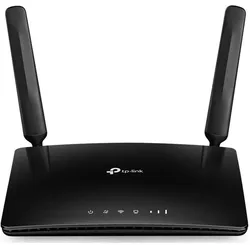
TP-Link TL-MR150 Wireless Router, Router, SchwarzNutzen Sie die Vorteile Ihres hochmodernen 4G LTE-Netzwerks mit Download-Geschwindigkeiten von bis zu 150 Mbit/s voll aus. Verwenden Sie Ihr 4G-LTE-Netzwerk gemeinsam mit mehreren Wi-Fi-Geräten und geniessen Sie unterbrechungsfreie HD-Filme, schnelle Dateidownloads und reibungslose Videochats. Vollständig kompatibel mit FDD-LTE und TDD-LTE, um mit den meisten Dienstanbietern weltweit zu arbeiten. Geniessen Sie unübertroffenen Komfort und Vielseitigkeit. Seit Jahren in der Praxis getestet, um universelle Kompatibilität mit zwei fortschrittlichen LTE-Antennen für eine reibungslose Verbindung zu gewährleisten. Stecken Sie einfach eine Micro-SIM-Karte ein und schalten Sie dieses elegante Stück Technologie ein, um schnelles und stabiles Wi-Fi zu nutzen, egal ob Sie zu Hause oder unterwegs arbeiten.89,50 €*Versand: 0,00 €Sichere Weiterleitung zum Anbieter
-
TP-Link TD-W9970 MODEM ROUTER, Router, WeissTD-W9970 - 300 Mbit/s Wireless N USB-VDSL/ADSL-Modemrouter Hochgeschwindigkeits-VDSL-Modemrouter Die neueste VDSL2-Technologie ermöglicht es dem TD-W9970, beeindruckende VDSL-Breitbandgeschwindigkeiten von bis zu 100 Mbit/s bereitzustellen, was fast fünfmal schneller ist als ADSL2+. Der integrierte DSL-Port unterstützt alle Standard-DSL-Verbindungen, um die Kompatibilität mit den meisten ISPs zu gewährleisten. Der TD-W9970 dient als DSL-Modem und WLAN-Router und kombiniert zwei Geräte in einem. WLAN-Geschwindigkeit bis zu 300 Mbit/s Mit einer drahtlosen Geschwindigkeit von 300 Mbit/s im 2,4-GHz-Band und 4 Megabit-LAN-Ports eignet sich der TD-W9970 perfekt für das Streaming in HD, Online-Spielen und anderen bandbreitenintensiven Anwendungen. Vielseitige Konnektivität Der TD-W9970 ist so konzipiert, dass Sie unabhängig von Ihrer Situation eine Verbindung zum Internet herstellen können. Der Ethernet-WAN-Anschluss unterstützt die kabelgebundene Verbindung zum Kabel- oder Glasfasermodem, sodass Sie die drahtlosen Funktionen als Router voll ausnutzen können. Falls Ihr Internet ausfällt, schliessen Sie einen 3G/4G-Adapter an den USB 3.0-Anschluss an, um als Sicherungsoption zu dienen, damit Sie in kürzester Zeit wieder online gehen können. Einfache Einrichtung und Verwaltung Richten Sie den TD-W9970 dank seiner intuitiven Weboberfläche und der leistungsstarken Tether-App in wenigen Minuten ein. Verwalten Sie Netzwerkeinstellungen, einschliesslich Kindersicherung und Zugriffskontrolle, von jedem Android- oder iOS-Gerät aus. Tether bietet auch automatische Firmware-Updates, um Ihrem Netzwerk immer die neueste Leistung und Sicherheit zu bieten. Hardware Ports: 1x 10/100 Mbit/s LAN/WAN-Port, 3x 10/100 Mbit/s LAN-Ports, 1x RJ11-Port, 1x USB 2.0-Port Taste: WPS/Reset-Taste, WLAN-Taste, Ein-/Aus-Taste Antenne: 2x 4 dBi feste Rundstrahlantennen Externe Stromversorgung: 9 V/0,85 A Abmessungen (B x T x H): 195 x 130 x 36 mm.65,17 €*Versand: 0,00 €Sichere Weiterleitung zum Anbieter
-
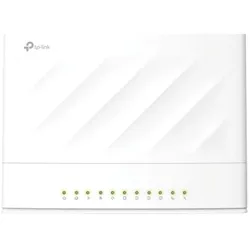
TP-Link EX520 AX3000 WiFi6 Router, Router, WeissDer TP-Link EX520 AX3000 WiFi6 Router ist ein leistungsstarker Tabletop-Router, der die neueste Wi-Fi 6 Technologie (802.11ax) nutzt, um eine maximale WLAN-Datentransferrate von bis zu 3000 Mbit/s zu bieten. Mit Dual-Band-Funktionalität, die sowohl 2,4 GHz als auch 5 GHz abdeckt, ermöglicht dieser Router eine stabile und schnelle Internetverbindung für mehrere Geräte gleichzeitig. Die interne Antennentechnologie und die Unterstützung von MIMO (Multiple Input Multiple Output) sorgen für eine verbesserte Reichweite und Leistung, während die Gigabit Ethernet-Anschlüsse eine schnelle kabelgebundene Verbindung gewährleisten. Der Router unterstützt verschiedene VPN-Protokolle, einschliesslich PPTP, IPSec und OpenVPN, was ihn zu einer flexiblen Lösung für sichere Verbindungen macht. Zudem bietet er umfassende Sicherheitsfunktionen, darunter WPA3-Verschlüsselung, um die Netzwerksicherheit zu erhöhen. Mit zusätzlichen Funktionen wie der Unterstützung für Gastnetzwerke und der Möglichkeit zur Wandmontage ist der TP-Link EX520 eine vielseitige Wahl für moderne Haushalte und Büros. - Maximale WLAN-Datentransferrate von 3000 Mbit/s - Unterstützung für Wi-Fi 6 (802.11ax) für verbesserte Leistung - Gigabit Ethernet-Anschlüsse für schnelle kabelgebundene Verbindungen - Vielseitige VPN-Unterstützung für sichere Verbindungen - Umfassende Sicherheitsfunktionen, einschliesslich WPA3-Verschlüsselung.111,42 €*Versand: 0,00 €Sichere Weiterleitung zum Anbieter


-
Wie komme ich zu meinen Router Einstellungen?
Um zu deinen Router-Einstellungen zu gelangen, musst du zuerst die IP-Adresse deines Routers kennen. Diese findest du normalerweise auf der Unterseite des Routers oder in der Bedienungsanleitung. Öffne dann deinen Webbrowser und gib die IP-Adresse in die Adressleiste ein. Du wirst aufgefordert, dich mit einem Benutzernamen und Passwort anzumelden. Diese Informationen findest du ebenfalls auf dem Router oder in der Bedienungsanleitung. Sobald du angemeldet bist, kannst du die Einstellungen deines Routers anpassen. **
-
Wo finde ich die WLAN Router Einstellungen?
Die WLAN Router Einstellungen können in der Regel über eine Web-Oberfläche aufgerufen werden. Dazu musst du die IP-Adresse deines Routers in die Adresszeile deines Browsers eingeben. Diese IP-Adresse findest du meist auf einem Aufkleber auf der Rückseite des Routers oder in der Bedienungsanleitung. Nachdem du die IP-Adresse eingegeben hast, wirst du aufgefordert, dich mit einem Benutzernamen und Passwort anzumelden. In den Einstellungen kannst du dann unter anderem das WLAN Passwort ändern, die Sicherheitseinstellungen anpassen oder die Netzwerkkonfiguration überprüfen. **
-
Können die Router-Einstellungen nicht geöffnet werden?
Es gibt verschiedene mögliche Gründe, warum die Router-Einstellungen nicht geöffnet werden können. Es könnte sein, dass der Router nicht richtig angeschlossen oder eingeschaltet ist, dass das Gerät, mit dem du auf die Einstellungen zugreifen möchtest, nicht mit dem Router verbunden ist oder dass es ein Problem mit der Netzwerkverbindung gibt. Es könnte auch sein, dass du nicht über die erforderlichen Zugangsdaten oder Berechtigungen verfügst, um auf die Einstellungen zuzugreifen. **
-
Wie kann man Zugriff auf einen Server erhalten, ohne die Router-Einstellungen zu ändern?
Es gibt verschiedene Möglichkeiten, auf einen Server zuzugreifen, ohne die Router-Einstellungen zu ändern. Eine Möglichkeit ist die Verwendung von Port Forwarding, bei dem bestimmte Ports auf dem Router an den Server weitergeleitet werden. Eine andere Möglichkeit ist die Verwendung von VPN (Virtual Private Network), um eine sichere Verbindung zum Server herzustellen, ohne die Router-Einstellungen zu ändern. Schließlich kann auch die Verwendung von Remote-Desktop-Software wie TeamViewer oder VNC den Zugriff auf den Server ermöglichen, ohne die Router-Einstellungen zu ändern. **
Geht es, die Internet-Einstellungen oder die besuchten Seiten am Router zu sehen?
Ja, als Router-Administrator kann man normalerweise die Internet-Einstellungen einsehen, einschließlich der besuchten Seiten. Dies kann jedoch von Router zu Router unterschiedlich sein und hängt auch von den Einstellungen des Routers ab. Es ist wichtig zu beachten, dass das Überwachen der Internetaktivitäten anderer Personen ohne deren Zustimmung in vielen Ländern illegal ist. **
Warum komme ich nicht in die Router-Einstellungen?
Es gibt mehrere mögliche Gründe, warum du nicht auf die Router-Einstellungen zugreifen kannst. Es könnte sein, dass du die falsche IP-Adresse oder das falsche Passwort verwendest. Es ist auch möglich, dass der Router so konfiguriert ist, dass der Zugriff von außen blockiert wird. Überprüfe deine Netzwerkeinstellungen und vergewissere dich, dass du die richtigen Zugangsdaten verwendest. **
Top-Angebote
Produkte zum Begriff Router-Einstellungen:
-
TP-Link Router TL-MR3420, RouterDer Router TL-MR3420 ist ein leistungsstarkes Netzwerkgerät, das für eine zuverlässige und schnelle Internetverbindung sorgt. Mit Unterstützung für den WLAN-Standard 802.11a und einer Dual-Band-Funktionalität ermöglicht dieser Router eine Übertragungsrate von bis zu 300 Megabit pro Sekunde im 2,4-GHz-Band. Die kompakte Bauweise und das geringe Gewicht machen ihn ideal für den Einsatz in verschiedenen Umgebungen, sei es zu Hause oder im Büro. Der Router ist mit zwei Antennen ausgestattet, die eine verbesserte Signalstärke und Reichweite bieten. Zudem verfügt er über eine benutzerfreundliche Schnellstartanleitung, die eine einfache Einrichtung ermöglicht. Sicherheitsfunktionen wie WPA-PSK und WPS sorgen dafür, dass Ihre Daten geschützt sind und eine sichere Verbindung gewährleistet ist. - Dual-Band-WLAN für verbesserte Netzwerkleistung - Unterstützung für WPA-PSK-Verschlüsselung zur Sicherung der Verbindung - WPS-Funktion für eine einfache und schnelle Verbindung zu Geräten - Zwei Antennen für optimierte Signalstärke und Reichweite - Inklusive Schnellstartanleitung für eine unkomplizierte Einrichtung.41,10 €*Versand: 0,00 €Sichere Weiterleitung zum Anbieter
-
D-Link LTE-Router DWR-953v2, Router, SchwarzMit dem D-Link AC1200 4G LTE Multi-WAN Router DWR-953v2 können Sie mit mehreren Geräten auf Ihre schnelle 4G LTE-Datenverbindung zugreifen und diese gemeinsam nutzen. Sobald die Verbindung hergestellt ist, können Sie Daten übertragen und Medien streamen. Setzen Sie einfach Ihre SIM-Karte ein, um Ihre 4G LTE-Internetverbindung per Wireless AC WLAN auf zwei Frequenzen gleichzeitig oder über die vier Gigabit Ethernet Ports zugänglich zu machen. WLAN-Bandbreiten: 300 Mbit/s und 866 Mbit/s. Frequenzen: 2,4 GHz und 5 GHz. LTE-Band: 800/900/1800/2600 MHz, UMTS-Band: 900/2100 MHz, GSM/GPRS/EDGE-Band: 850/900/1800/1900 MHz. Verschlüsselung: WPA, WPA2. Antennen/-typ: 2x2 externe (LTE). LAN- / WAN-Port(s): 3x 10/100/1000 MBit LAN und 1x 10/100/1000 MBit WAN/LAN Port. Design: Tischgehäuse.171,17 €*Versand: 0,00 €Sichere Weiterleitung zum Anbieter
-
TP-Link TL-MR150 Wireless Router, Router, SchwarzNutzen Sie die Vorteile Ihres hochmodernen 4G LTE-Netzwerks mit Download-Geschwindigkeiten von bis zu 150 Mbit/s voll aus. Verwenden Sie Ihr 4G-LTE-Netzwerk gemeinsam mit mehreren Wi-Fi-Geräten und geniessen Sie unterbrechungsfreie HD-Filme, schnelle Dateidownloads und reibungslose Videochats. Vollständig kompatibel mit FDD-LTE und TDD-LTE, um mit den meisten Dienstanbietern weltweit zu arbeiten. Geniessen Sie unübertroffenen Komfort und Vielseitigkeit. Seit Jahren in der Praxis getestet, um universelle Kompatibilität mit zwei fortschrittlichen LTE-Antennen für eine reibungslose Verbindung zu gewährleisten. Stecken Sie einfach eine Micro-SIM-Karte ein und schalten Sie dieses elegante Stück Technologie ein, um schnelles und stabiles Wi-Fi zu nutzen, egal ob Sie zu Hause oder unterwegs arbeiten.89,50 €*Versand: 0,00 €Sichere Weiterleitung zum Anbieter
-
Wie ändere ich Einstellungen am Router?
Um Einstellungen am Router zu ändern, musst du zunächst die IP-Adresse deines Routers kennen. Diese findest du normalerweise auf der Unterseite des Routers oder in der Bedienungsanleitung. Öffne dann einen Webbrowser und gib die IP-Adresse in die Adressleiste ein. Du wirst nach einem Benutzernamen und Passwort gefragt - diese Informationen findest du ebenfalls auf dem Router oder in der Anleitung. Sobald du eingeloggt bist, kannst du verschiedene Einstellungen wie WLAN-Passwort, Firewall-Regeln oder Portweiterleitungen ändern. Denke daran, nach dem Ändern der Einstellungen den Router neu zu starten, damit die Änderungen wirksam werden. **
-
Wie kann ich meine Router Einstellungen ändern?
Um deine Router-Einstellungen zu ändern, musst du zunächst die IP-Adresse deines Routers kennen. Diese findest du normalerweise auf der Unterseite des Routers oder in der Bedienungsanleitung. Öffne dann deinen Webbrowser und gib die IP-Adresse in die Adressleiste ein. Melde dich mit deinem Benutzernamen und Passwort an, die du entweder selbst festgelegt hast oder die standardmäßig auf dem Router angegeben sind. Von dort aus kannst du verschiedene Einstellungen wie WLAN-Passwort, Portweiterleitung oder Kindersicherung ändern. Vergiss nicht, nach dem Ändern der Einstellungen auf "Speichern" oder "Übernehmen" zu klicken, damit die Änderungen wirksam werden. **
-
Wie komme ich zu meinen Router Einstellungen?
Um zu deinen Router-Einstellungen zu gelangen, musst du zuerst die IP-Adresse deines Routers kennen. Diese findest du normalerweise auf der Unterseite des Routers oder in der Bedienungsanleitung. Öffne dann deinen Webbrowser und gib die IP-Adresse in die Adressleiste ein. Du wirst aufgefordert, dich mit einem Benutzernamen und Passwort anzumelden. Diese Informationen findest du ebenfalls auf dem Router oder in der Bedienungsanleitung. Sobald du angemeldet bist, kannst du die Einstellungen deines Routers anpassen. **
-
Wo finde ich die WLAN Router Einstellungen?
Die WLAN Router Einstellungen können in der Regel über eine Web-Oberfläche aufgerufen werden. Dazu musst du die IP-Adresse deines Routers in die Adresszeile deines Browsers eingeben. Diese IP-Adresse findest du meist auf einem Aufkleber auf der Rückseite des Routers oder in der Bedienungsanleitung. Nachdem du die IP-Adresse eingegeben hast, wirst du aufgefordert, dich mit einem Benutzernamen und Passwort anzumelden. In den Einstellungen kannst du dann unter anderem das WLAN Passwort ändern, die Sicherheitseinstellungen anpassen oder die Netzwerkkonfiguration überprüfen. **
Ähnliche Suchbegriffe für Router-Einstellungen
-
TP-Link TD-W9970 MODEM ROUTER, Router, WeissTD-W9970 - 300 Mbit/s Wireless N USB-VDSL/ADSL-Modemrouter Hochgeschwindigkeits-VDSL-Modemrouter Die neueste VDSL2-Technologie ermöglicht es dem TD-W9970, beeindruckende VDSL-Breitbandgeschwindigkeiten von bis zu 100 Mbit/s bereitzustellen, was fast fünfmal schneller ist als ADSL2+. Der integrierte DSL-Port unterstützt alle Standard-DSL-Verbindungen, um die Kompatibilität mit den meisten ISPs zu gewährleisten. Der TD-W9970 dient als DSL-Modem und WLAN-Router und kombiniert zwei Geräte in einem. WLAN-Geschwindigkeit bis zu 300 Mbit/s Mit einer drahtlosen Geschwindigkeit von 300 Mbit/s im 2,4-GHz-Band und 4 Megabit-LAN-Ports eignet sich der TD-W9970 perfekt für das Streaming in HD, Online-Spielen und anderen bandbreitenintensiven Anwendungen. Vielseitige Konnektivität Der TD-W9970 ist so konzipiert, dass Sie unabhängig von Ihrer Situation eine Verbindung zum Internet herstellen können. Der Ethernet-WAN-Anschluss unterstützt die kabelgebundene Verbindung zum Kabel- oder Glasfasermodem, sodass Sie die drahtlosen Funktionen als Router voll ausnutzen können. Falls Ihr Internet ausfällt, schliessen Sie einen 3G/4G-Adapter an den USB 3.0-Anschluss an, um als Sicherungsoption zu dienen, damit Sie in kürzester Zeit wieder online gehen können. Einfache Einrichtung und Verwaltung Richten Sie den TD-W9970 dank seiner intuitiven Weboberfläche und der leistungsstarken Tether-App in wenigen Minuten ein. Verwalten Sie Netzwerkeinstellungen, einschliesslich Kindersicherung und Zugriffskontrolle, von jedem Android- oder iOS-Gerät aus. Tether bietet auch automatische Firmware-Updates, um Ihrem Netzwerk immer die neueste Leistung und Sicherheit zu bieten. Hardware Ports: 1x 10/100 Mbit/s LAN/WAN-Port, 3x 10/100 Mbit/s LAN-Ports, 1x RJ11-Port, 1x USB 2.0-Port Taste: WPS/Reset-Taste, WLAN-Taste, Ein-/Aus-Taste Antenne: 2x 4 dBi feste Rundstrahlantennen Externe Stromversorgung: 9 V/0,85 A Abmessungen (B x T x H): 195 x 130 x 36 mm.65,17 €*Versand: 0,00 €Sichere Weiterleitung zum Anbieter
-
TP-Link EX520 AX3000 WiFi6 Router, Router, WeissDer TP-Link EX520 AX3000 WiFi6 Router ist ein leistungsstarker Tabletop-Router, der die neueste Wi-Fi 6 Technologie (802.11ax) nutzt, um eine maximale WLAN-Datentransferrate von bis zu 3000 Mbit/s zu bieten. Mit Dual-Band-Funktionalität, die sowohl 2,4 GHz als auch 5 GHz abdeckt, ermöglicht dieser Router eine stabile und schnelle Internetverbindung für mehrere Geräte gleichzeitig. Die interne Antennentechnologie und die Unterstützung von MIMO (Multiple Input Multiple Output) sorgen für eine verbesserte Reichweite und Leistung, während die Gigabit Ethernet-Anschlüsse eine schnelle kabelgebundene Verbindung gewährleisten. Der Router unterstützt verschiedene VPN-Protokolle, einschliesslich PPTP, IPSec und OpenVPN, was ihn zu einer flexiblen Lösung für sichere Verbindungen macht. Zudem bietet er umfassende Sicherheitsfunktionen, darunter WPA3-Verschlüsselung, um die Netzwerksicherheit zu erhöhen. Mit zusätzlichen Funktionen wie der Unterstützung für Gastnetzwerke und der Möglichkeit zur Wandmontage ist der TP-Link EX520 eine vielseitige Wahl für moderne Haushalte und Büros. - Maximale WLAN-Datentransferrate von 3000 Mbit/s - Unterstützung für Wi-Fi 6 (802.11ax) für verbesserte Leistung - Gigabit Ethernet-Anschlüsse für schnelle kabelgebundene Verbindungen - Vielseitige VPN-Unterstützung für sichere Verbindungen - Umfassende Sicherheitsfunktionen, einschliesslich WPA3-Verschlüsselung.111,42 €*Versand: 0,00 €Sichere Weiterleitung zum Anbieter
-
Können die Router-Einstellungen nicht geöffnet werden?
Es gibt verschiedene mögliche Gründe, warum die Router-Einstellungen nicht geöffnet werden können. Es könnte sein, dass der Router nicht richtig angeschlossen oder eingeschaltet ist, dass das Gerät, mit dem du auf die Einstellungen zugreifen möchtest, nicht mit dem Router verbunden ist oder dass es ein Problem mit der Netzwerkverbindung gibt. Es könnte auch sein, dass du nicht über die erforderlichen Zugangsdaten oder Berechtigungen verfügst, um auf die Einstellungen zuzugreifen. **
-
Wie kann man Zugriff auf einen Server erhalten, ohne die Router-Einstellungen zu ändern?
Es gibt verschiedene Möglichkeiten, auf einen Server zuzugreifen, ohne die Router-Einstellungen zu ändern. Eine Möglichkeit ist die Verwendung von Port Forwarding, bei dem bestimmte Ports auf dem Router an den Server weitergeleitet werden. Eine andere Möglichkeit ist die Verwendung von VPN (Virtual Private Network), um eine sichere Verbindung zum Server herzustellen, ohne die Router-Einstellungen zu ändern. Schließlich kann auch die Verwendung von Remote-Desktop-Software wie TeamViewer oder VNC den Zugriff auf den Server ermöglichen, ohne die Router-Einstellungen zu ändern. **
-
Geht es, die Internet-Einstellungen oder die besuchten Seiten am Router zu sehen?
Ja, als Router-Administrator kann man normalerweise die Internet-Einstellungen einsehen, einschließlich der besuchten Seiten. Dies kann jedoch von Router zu Router unterschiedlich sein und hängt auch von den Einstellungen des Routers ab. Es ist wichtig zu beachten, dass das Überwachen der Internetaktivitäten anderer Personen ohne deren Zustimmung in vielen Ländern illegal ist. **
-
Warum komme ich nicht in die Router-Einstellungen?
Es gibt mehrere mögliche Gründe, warum du nicht auf die Router-Einstellungen zugreifen kannst. Es könnte sein, dass du die falsche IP-Adresse oder das falsche Passwort verwendest. Es ist auch möglich, dass der Router so konfiguriert ist, dass der Zugriff von außen blockiert wird. Überprüfe deine Netzwerkeinstellungen und vergewissere dich, dass du die richtigen Zugangsdaten verwendest. **
* Alle Preise verstehen sich inklusive der gesetzlichen Mehrwertsteuer und ggf. zuzüglich Versandkosten. Die Angebotsinformationen basieren auf den Angaben des jeweiligen Shops und werden über automatisierte Prozesse aktualisiert. Eine Aktualisierung in Echtzeit findet nicht statt, so dass es im Einzelfall zu Abweichungen kommen kann. ** Hinweis: Teile dieses Inhalts wurden von KI erstellt.